Setup Starter Guide
Dieser Guide beschreibt, wie Sie das Bewässerungssystem softwaremäßig Schritt für Schritt einrichten können.
Vorbereitung:
1. Home Assistant OS auf Raspberry Pi installieren
Im ersten Schritt müssen Sie Home Assistant OS auf Ihrem Raspberry Pi installieren. Folgen Sie dazu dem offiziellem Guide.
2. Home Assistant Addons installieren
Installieren Sie anschließend den MQTT Mosquitto Broker und den Zigbee2MQTT Client. Damit ist Ihre Home Assistant Instanz in der Lage, über MQTT Daten zu empfangen und somit sowohl mit dem Feuchtigkeitssensor als auch mit dem Drip Master zu kommunizieren.
Falls Sie einen oder mehrere Feuchtigkeitssensoren verwenden möchten, müssen Sie die Datei src/z2m-custom-devices/ESP32-C6-SOIL.js dem Hassio-Zigbee2MQTT Addon über die configuration.yaml unter external_converters übergeben.
Dazu muss die Datei zunächst in den Ordner zigbee2mqtt gelegt werden, wofür sich das vscode Addon Studio Code Server anbietet.
3. Drip Master konfigurieren und flashen
Nun muss der Drip Master, also das Board, welches mit Pumpe und Ventilen verbunden ist, geflasht werden.
Öffnen Sie dazu - wie im vscode Guide beschrieben - das drip-master Projekt (liegt in src/drip-master). Flashen Sie die Software aber noch nicht.
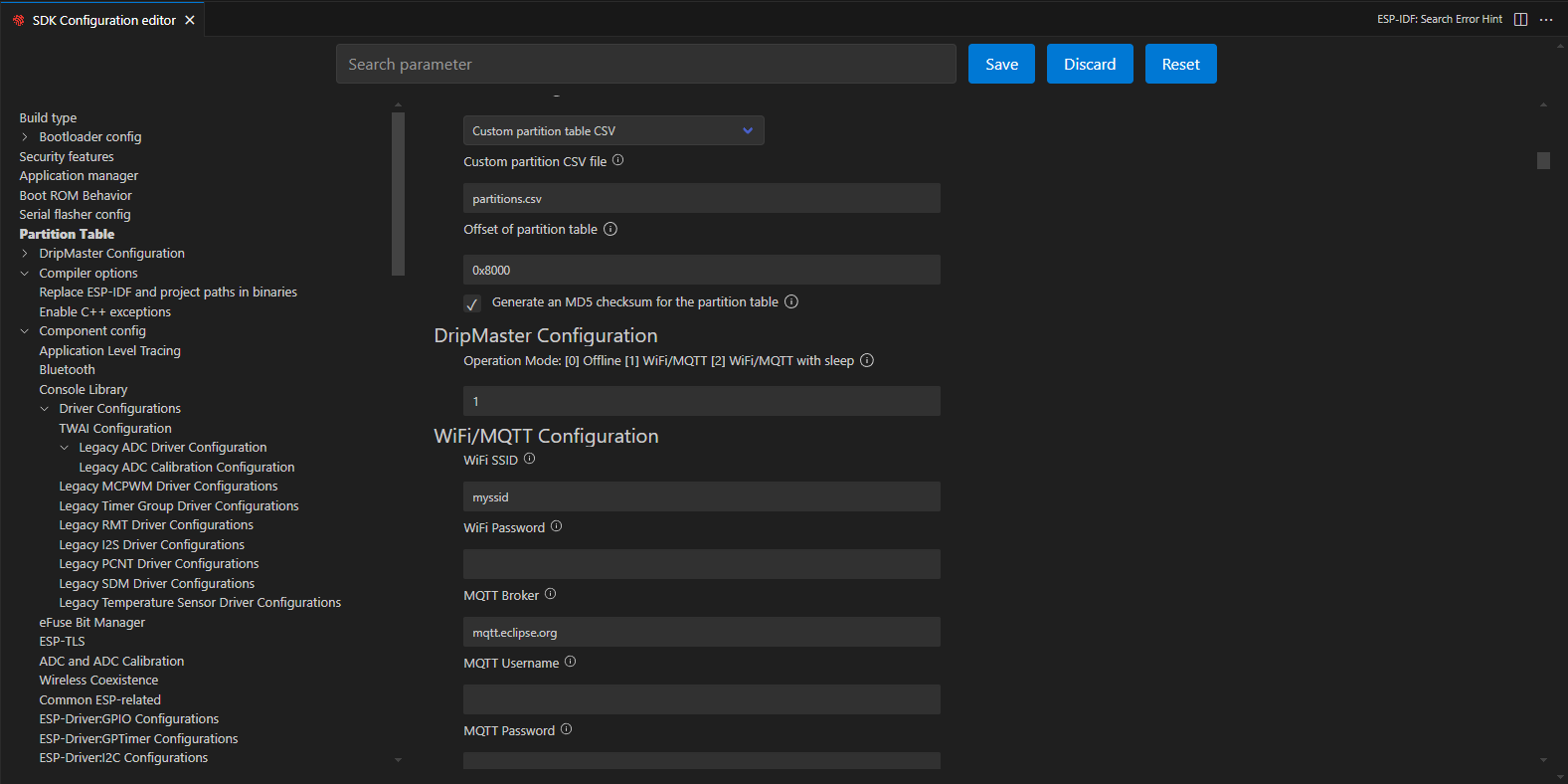
Zuvor muss unsere Software nämlich noch konfiguriert werden. Der Drip Master muss beispielsweise wissen, wie die WiFi und MQTT Zugangsdaten lauten oder wie viele Pflanzen angeschlossen sind. Klicken Sie dazu in VS-Code auf das Zahnrad-Symbol in der unteren Statusleiste.
Falls Sie die Software bereits ausgeführt hatten und den Drip Master Modus wechseln, sollten Sie im MQTT Explorer alle Topics, die mit DripMaster beginnen, clearen.
In dem sich anschließend öffnenden Einstellungsmenü navigieren Sie zu Partition Table -> Drip Master Configuration.
Hier müssen Sie den Drip Master Modus auswählen, die WiFi/MQTT Zugangsdaten und die Anzahl angeschlossener Pflanzen angeben.
Speichern Sie die Konfiguration mit Save.
Nun können wir unsere Software endlich auf unser Board flashen. Klicken Sie auf das Flammen-Symbol in der unteren Statusleiste.
4. (Optional) Sensor flashen
Falls Sie zusätzlich unsere Feuchtigkeitssensoren verwenden möchten, müssen Sie ähnlich wie beim Drip Master vorgehen.
Öffnen Sie dazu - wie im vscode guide beschrieben - das soil-sensor Projekt (liegt in src/soil-sensor) und flashen Sie das Board.
5. In Home Assistant die Bewässerung konfigurieren
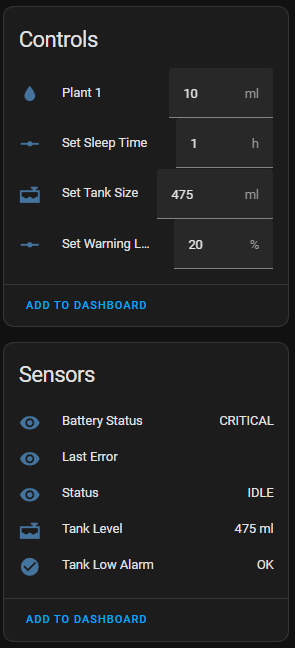
Nun sollte nach ein paar Sekunden automatisch in Home Assistant ein neues MQTT device erscheinen, über das Sie bequem per UI die Bewässerung der Pflanzen einstellen können.