VS-Code Setup
Dieser Guide erklärt im Detail, wie VS-Code eingerichtet werden muss, um die Mikrocontroller programmieren zu können.
1. Installation der Extension ESP-IDF
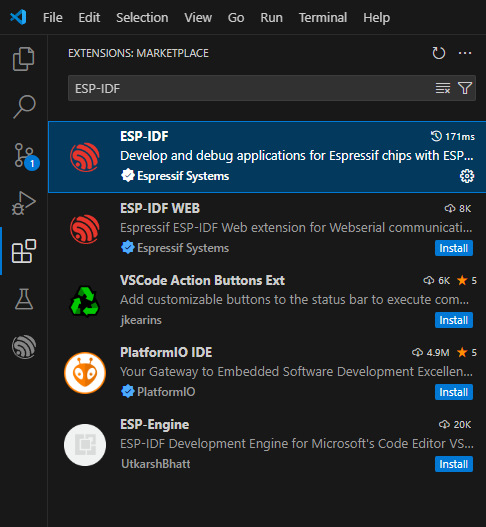
Öffnen Sie hierzu in der linken Sidebar den Extensions-Tab. Suchen Sie dann nach ESP-IDF und installieren Sie die offizielle Extension von Espressif Systems.
2. Einrichten der Extension ESP-IDF
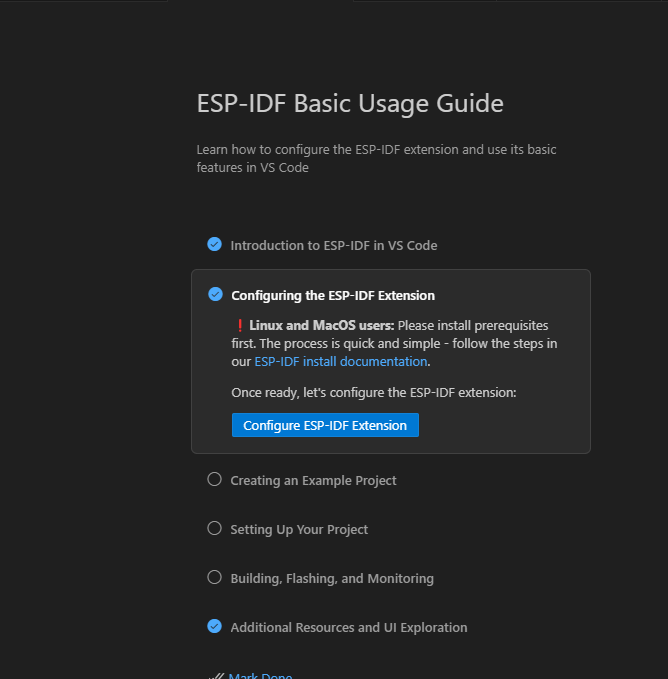
Es sollte sich nach der Installation ein Tab Walkthrough: ESP-IDF geöffnet haben. Klicken Sie hier auf Configure ESP-IDF Extension.
Wählen Sie Express als Setup Mode. Nehmen Sie dann folgende Einstellungen vor:
- Download-Server: Github
- IDF-Version: 5.4
Verändern Sie die anderen Einstellungen nicht.
Klicken Sie abschließend auf Install. Im Hintergrund wird jetzt das Espressif Framework und die zugehörigen Tools installiert. Das kann einige Minuten dauern.
3. Importieren des richtigen Projekts
Je nach Hardware (drip-master oder soil-sensor) muss nun ein anderes Projekt importiert werden. Öffnen Sie dazu einfach in VS-Code den entsprechenden Ordner (src/drip-master bzw. src/soil-sensor).
4. Einrichten der Hardware
Nun ist es an der Zeit, den Mikrocontroller anzuschließen. Die ESP-IDF Extension erkennt den angeschlossenen MCU nicht automatisch, dieser muss explizit mitgeteilt werden.
Zunächst muss jedoch das geöffnete Projekt bereinigt werden. Dazu müssen Sie auf die Mülltonne in der unteren Statusleiste klicken.

Serieller Port
Der serielle Port ist die Schnittstelle, über die der MCU angesprochen werden kann. Auf Windows heißen diese Schnittstellen COM-Ports (z.B. COM2 oder COM4). Das Kommando mode gibt alle aktuell verwendeten Ports zurück, wodurch der richtige Port leicht herausgefunden werden kann. Falls mehrere Ports gelistet werden, kann der Befehl einmal ohne und anschließend einmal mit angeschlossenem MCU ausgeführt werden, um den korrekten Port zu identifizieren.
Nun können Sie auf das Stecker-Symbol in der unteren Statusleiste klicken, um den richtigen Port auszuwählen.

Device Target
Als Nächstes muss die Extension darüber informiert werden, welche Art von MCU genutzt wird. Dazu auf das Chip-Symbol in der unteren Statusleiste klicken.

Wählen Sie esp32c6 und anschließend die Variante mit builtin USB-JTAG.
Flash Method
Abschließend wird als Flash-Methode UART ausgewählt. Dazu auf das Stern-Symbol klicken.

5. Build, Flash and Monitor
Jetzt kann der Code auf dem MCU ausgeführt werden. Dazu auf das Flammen-Symbol klicken.

Im Output-Fenster kann nun beobachtet werden, wie das Projekt gebaut und anschließend auf den MCU geflasht wird. Danach werden die Ausgaben der Software angezeigt.
Immer wenn Änderungen am Code durchgeführt werden, muss das Projekt neu gebaut und auf den MCU gespielt werden.